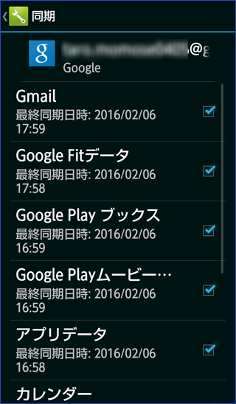
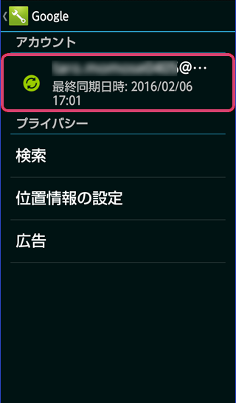
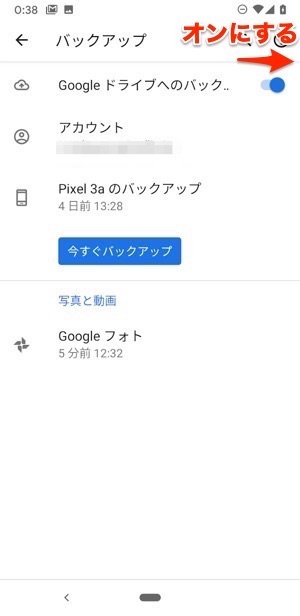
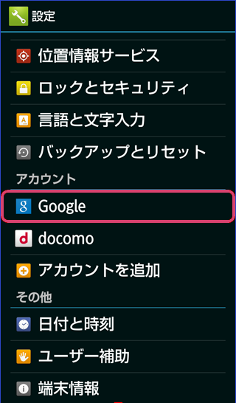
めんどくさいGoogle モンスト ガチャ リセマラ オーブ 攻略 モンスト攻略徹底ガイドブック これでモンストのバックアップを作成する準備ができました♪ お疲れ様でした〜♪ しかし、なぜバックアップを取るためにここまで面倒臭い手順を踏んでGoogleアカウントを作らないといけないの
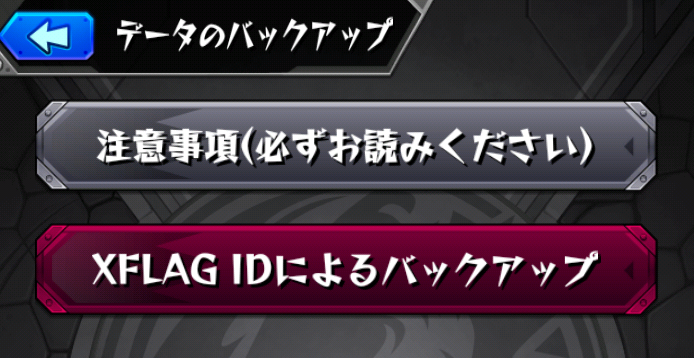
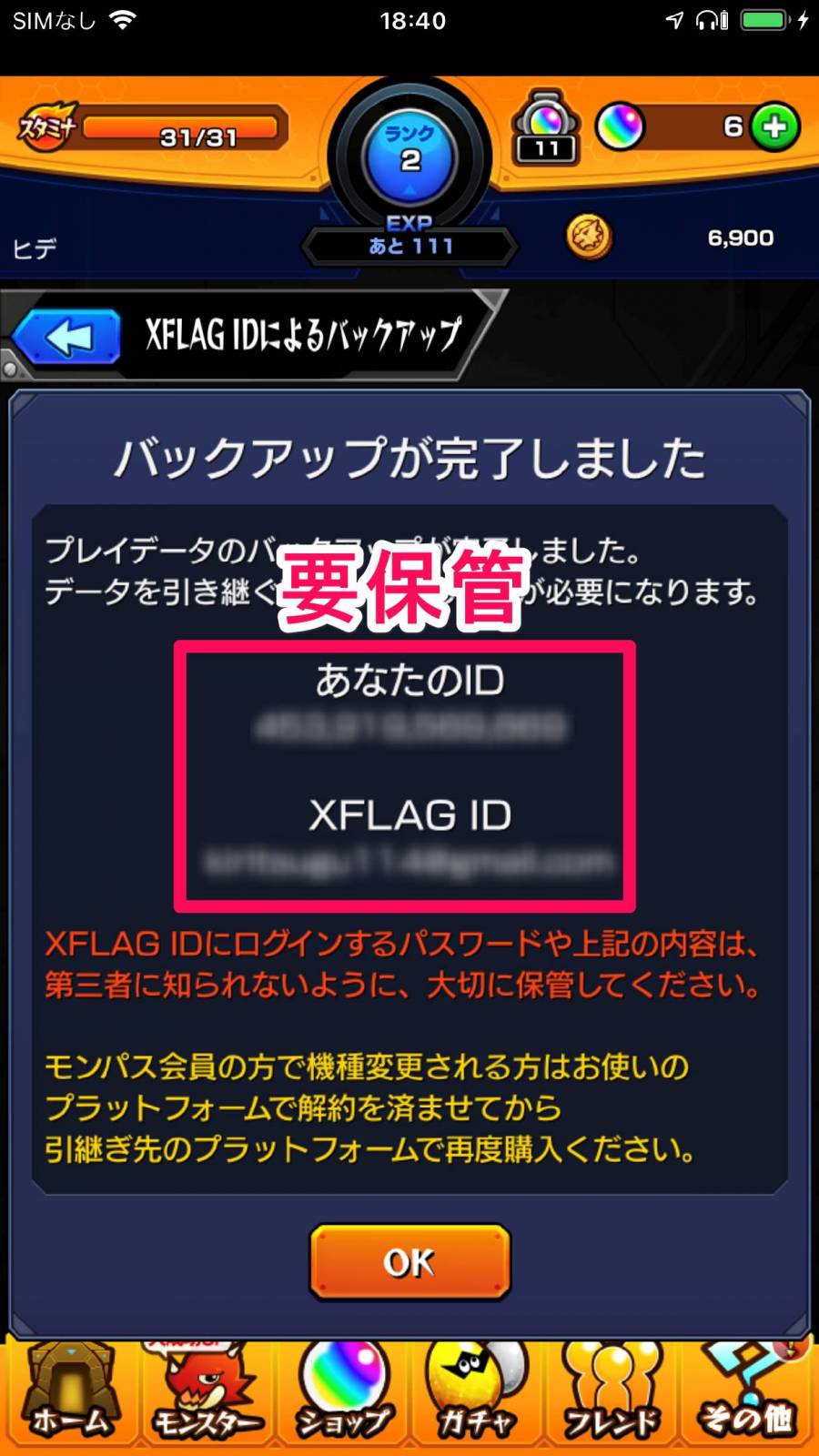
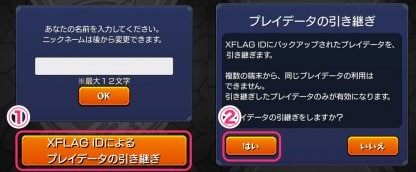
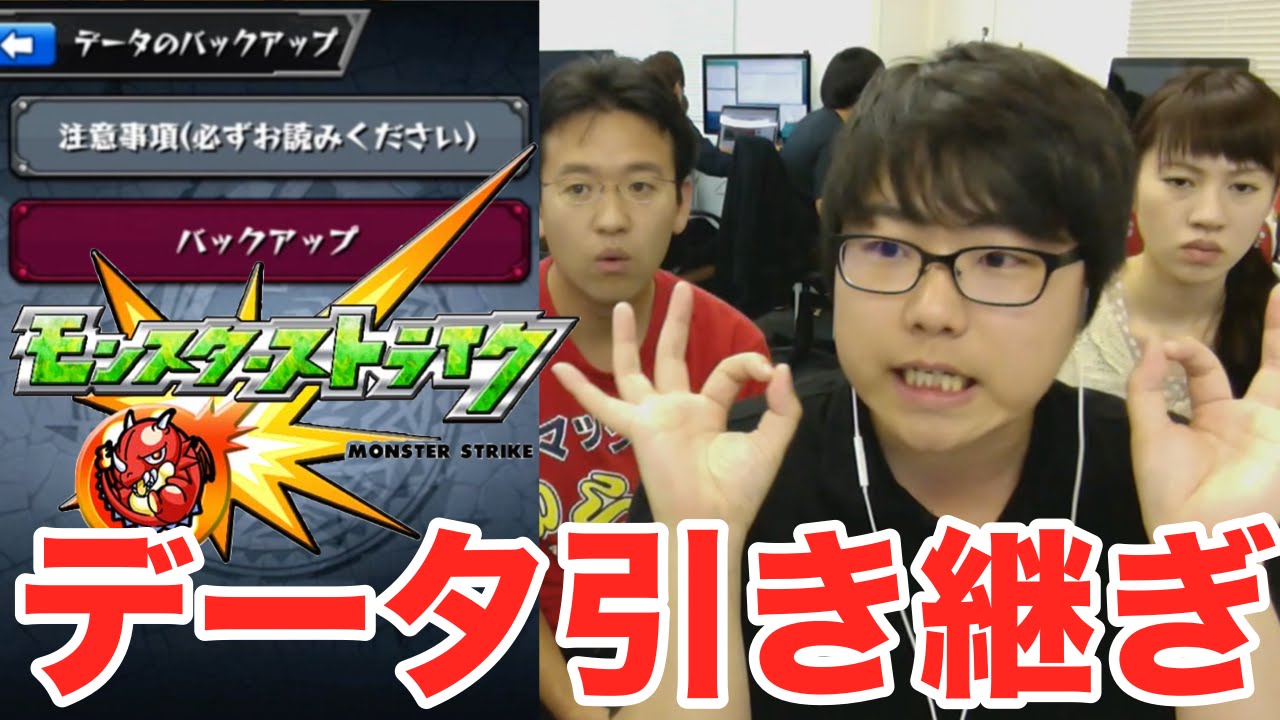
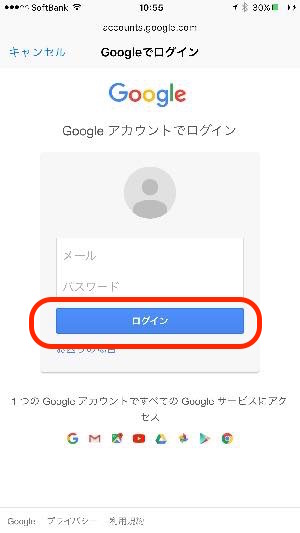
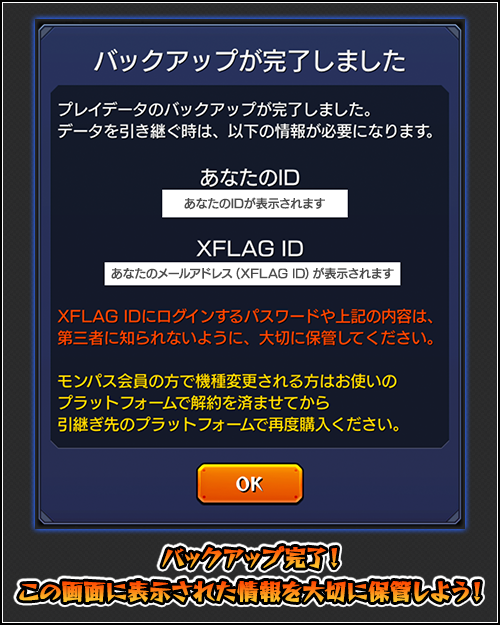
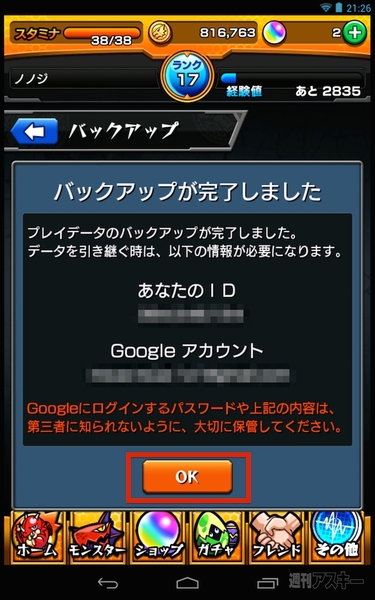
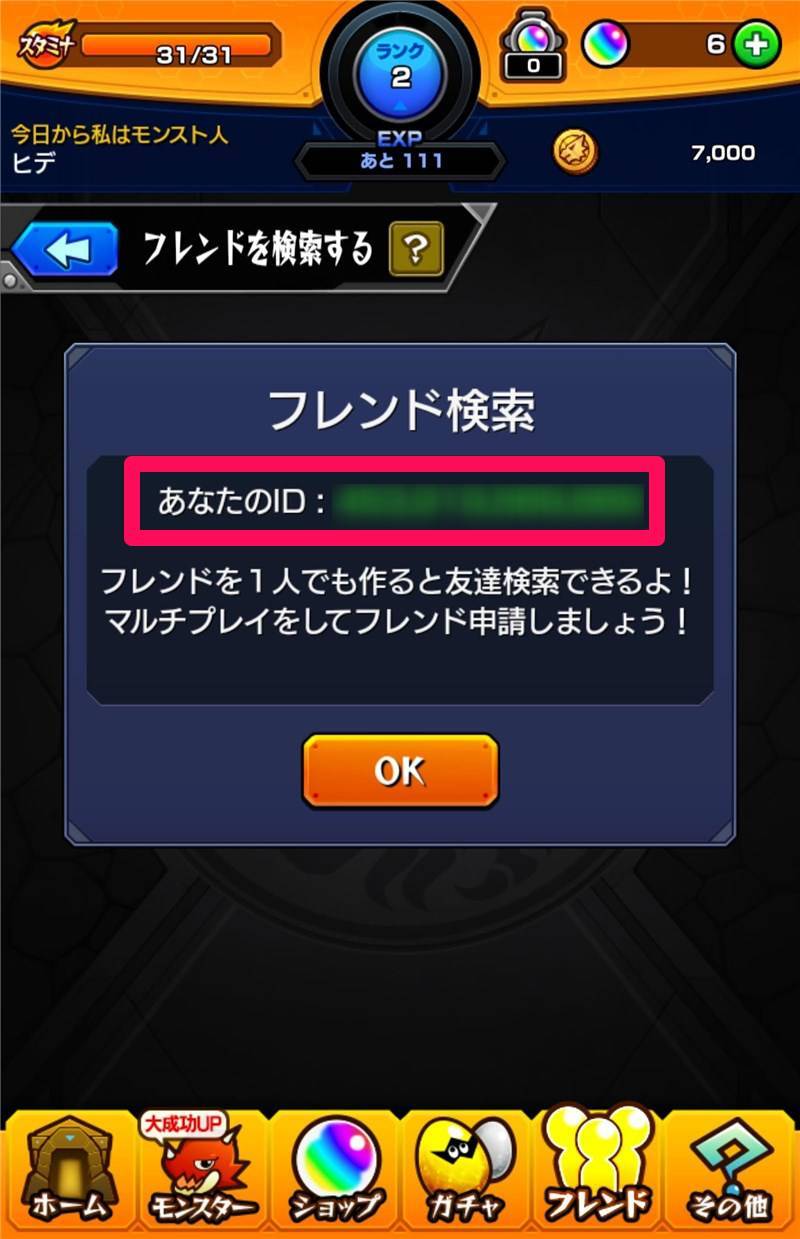
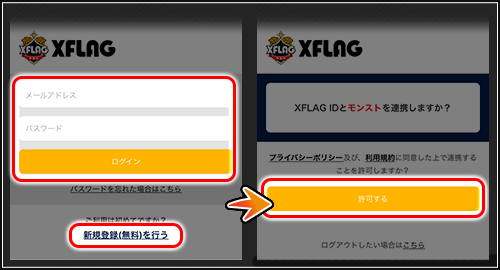
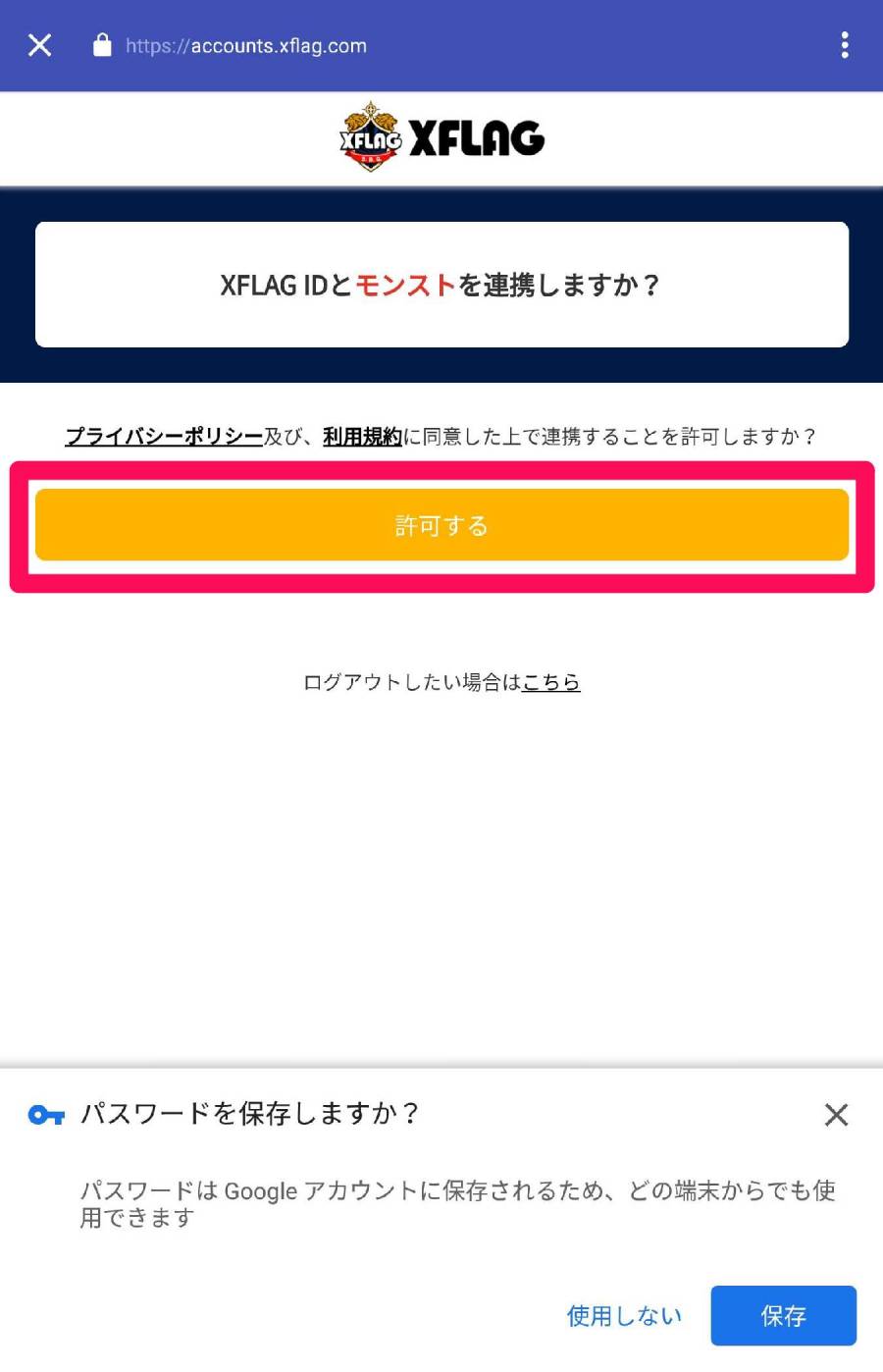
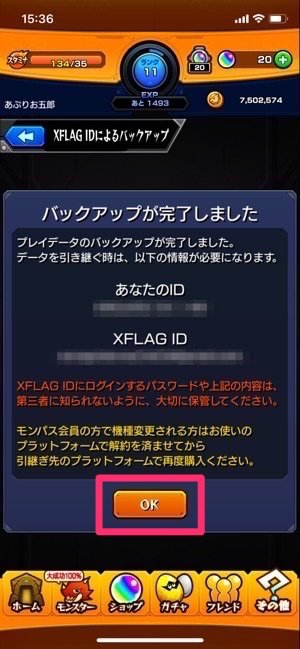
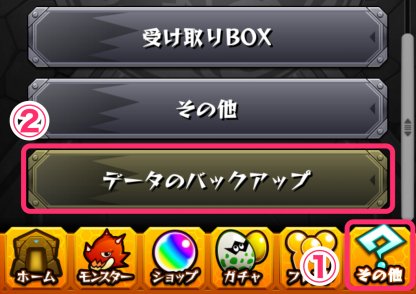
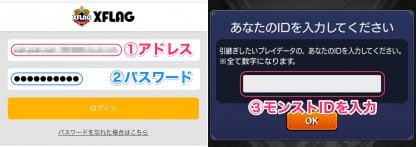
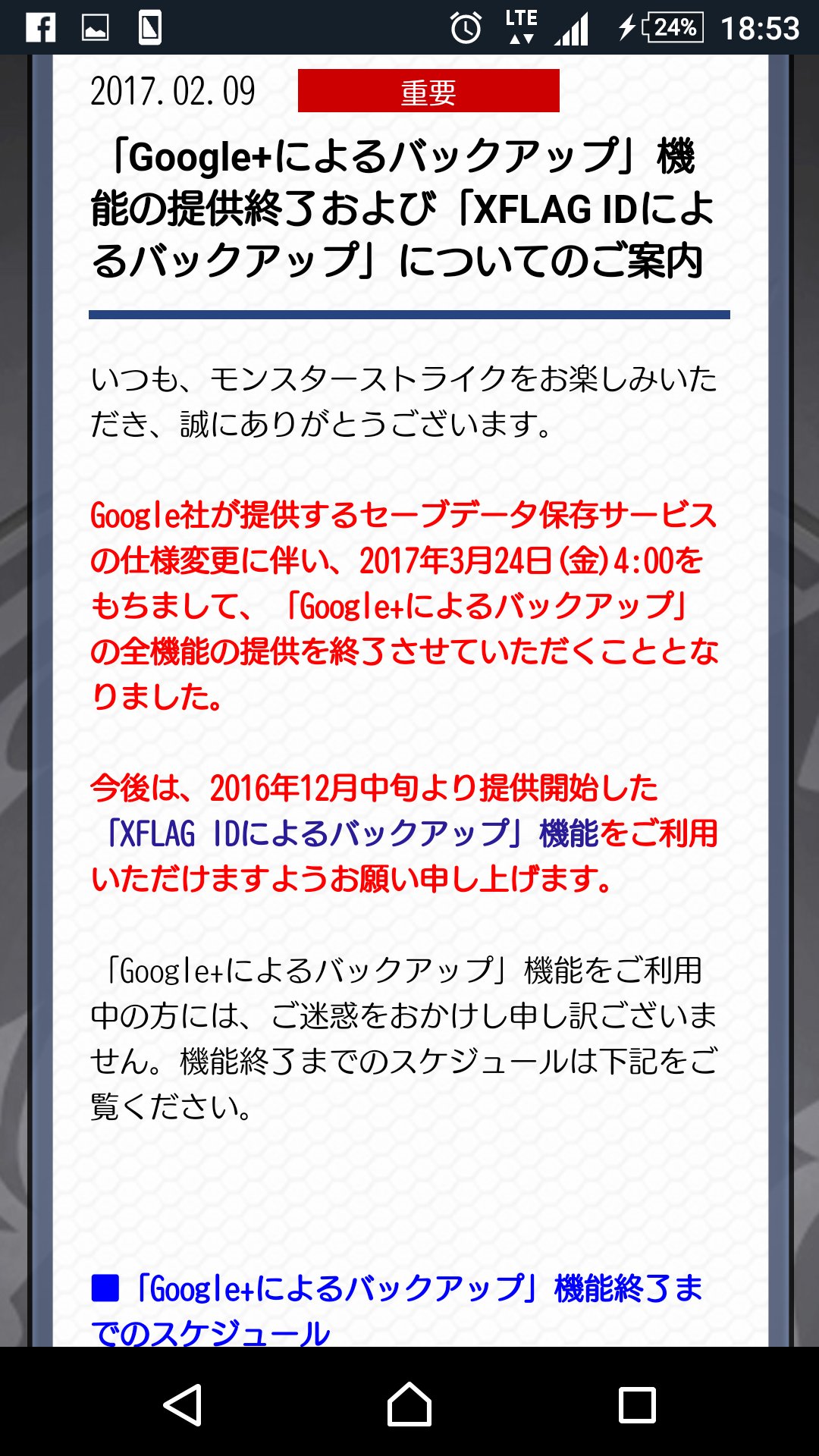
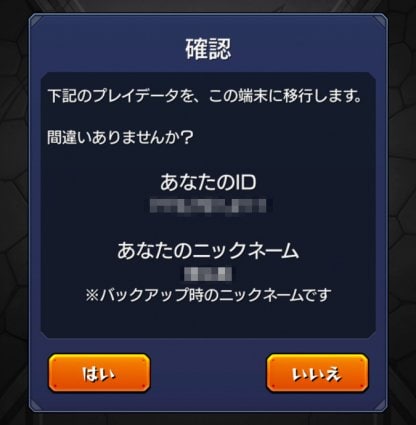
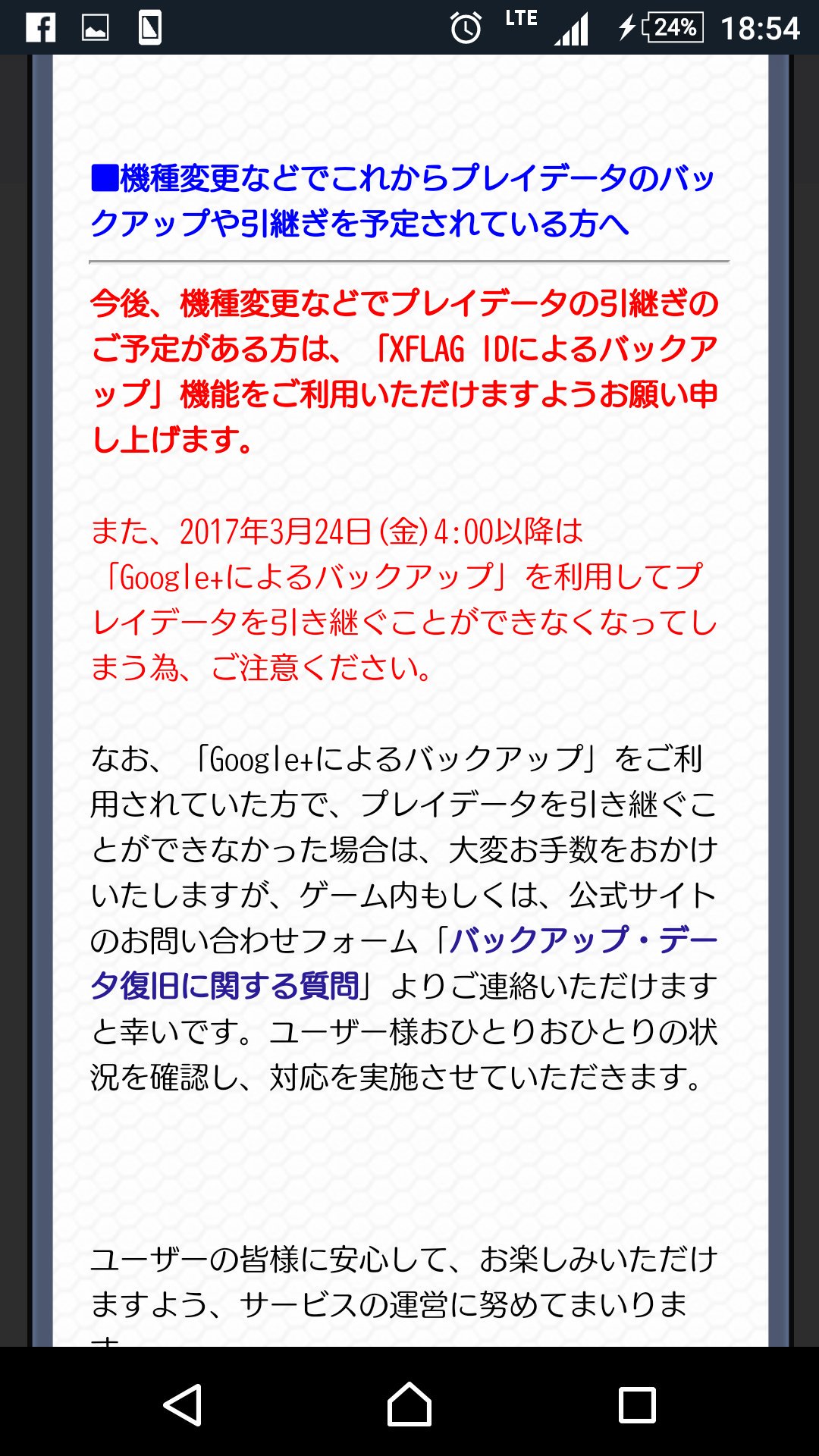
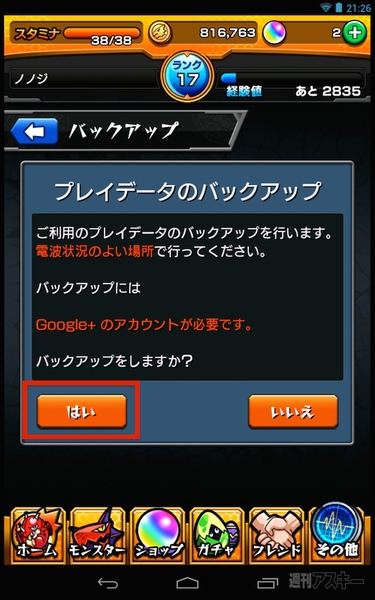
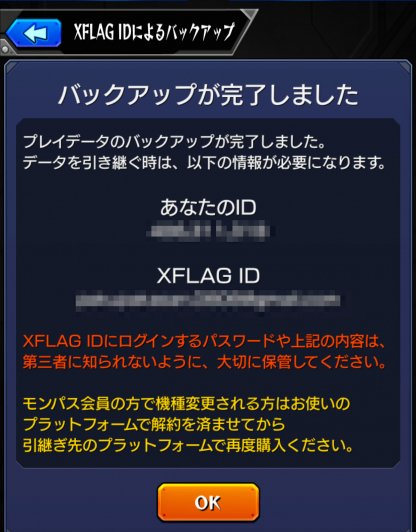
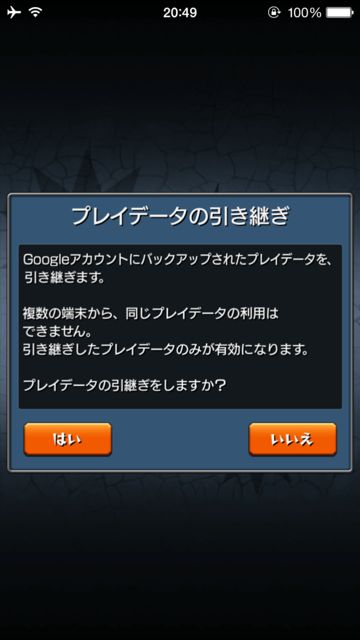
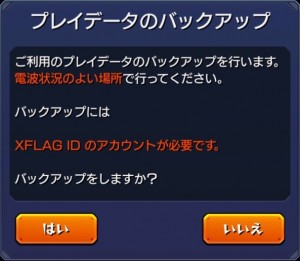
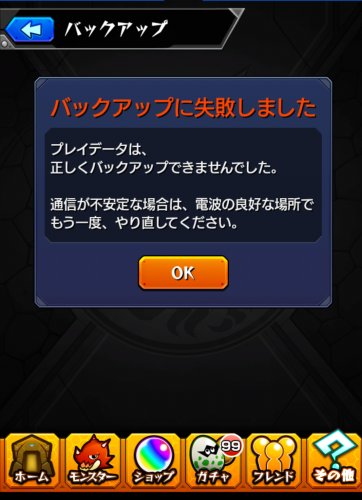
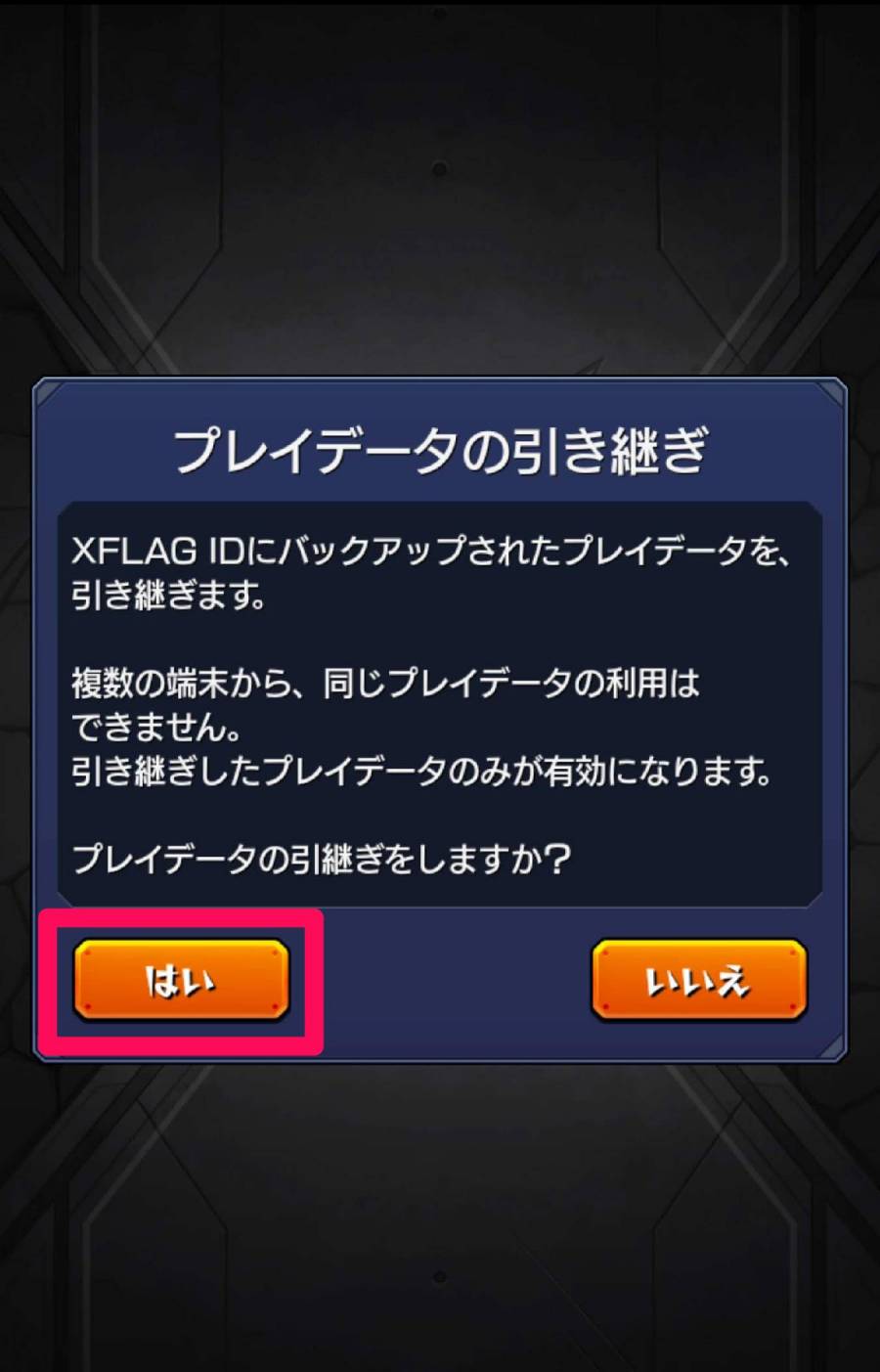
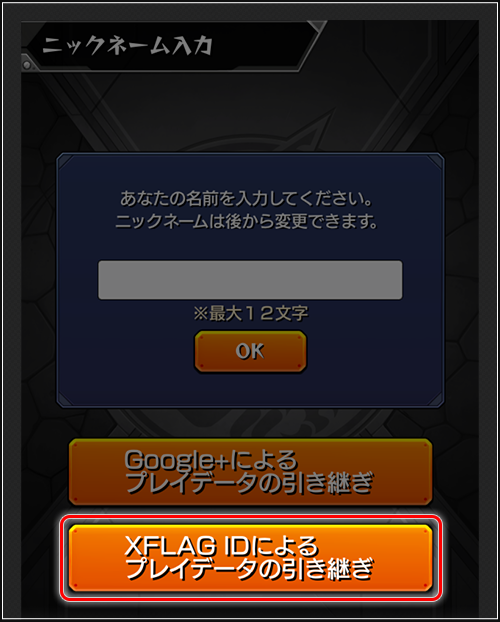
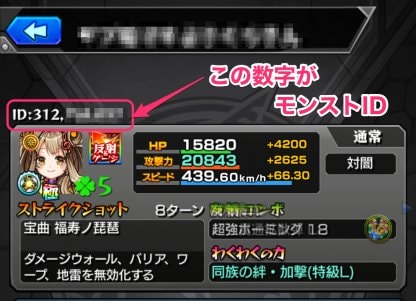
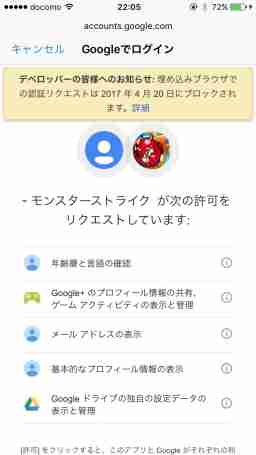
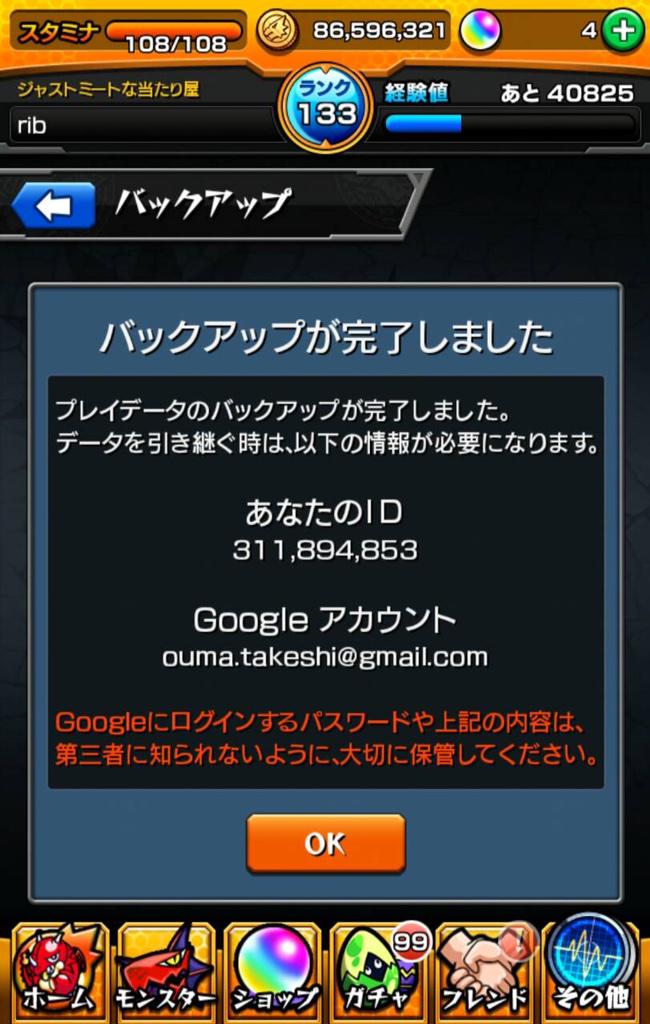
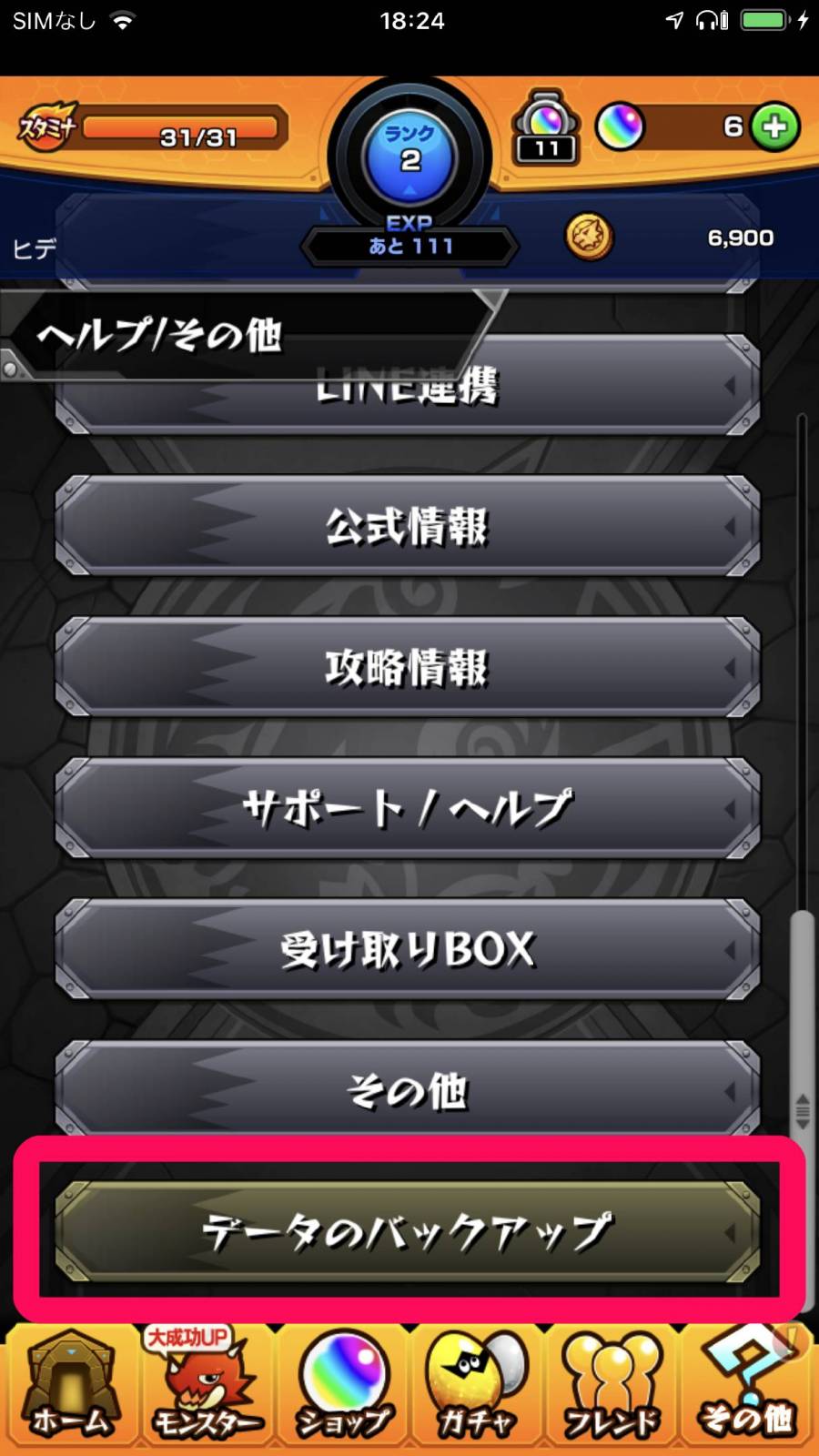
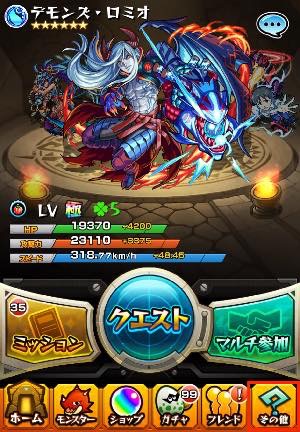
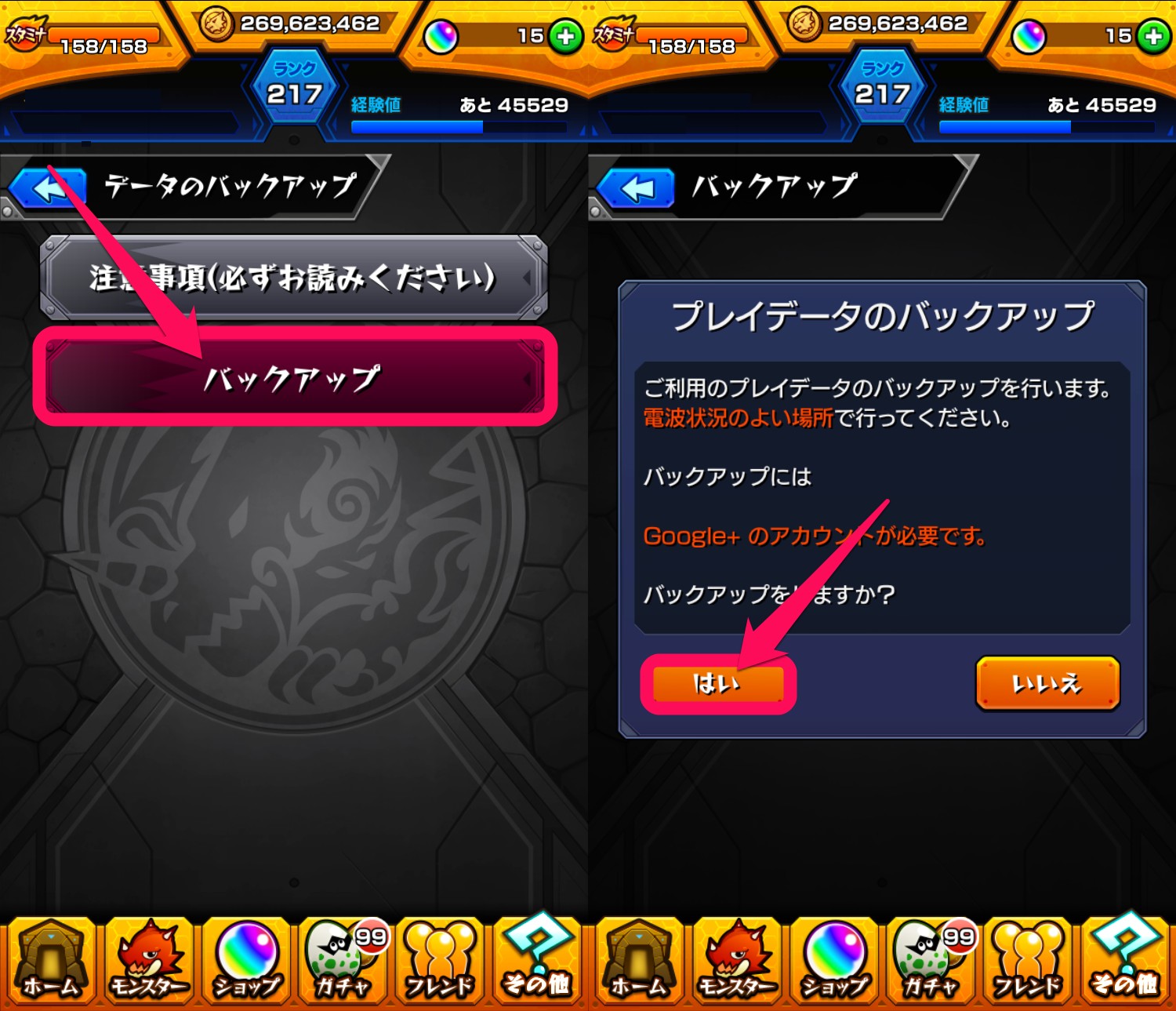
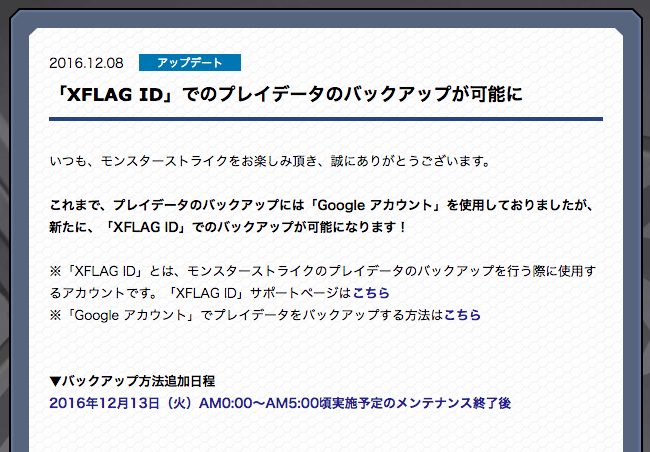
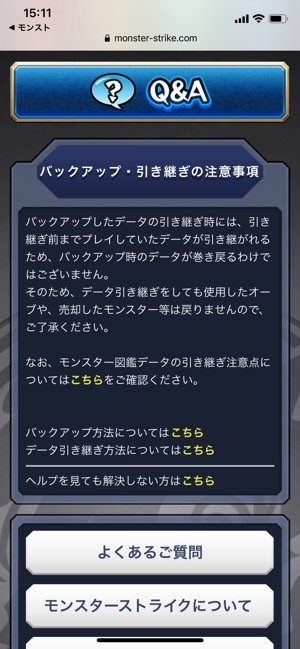
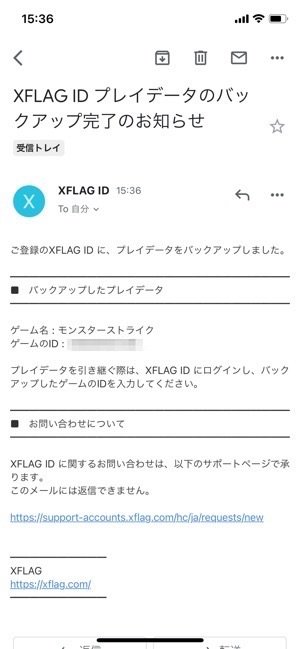
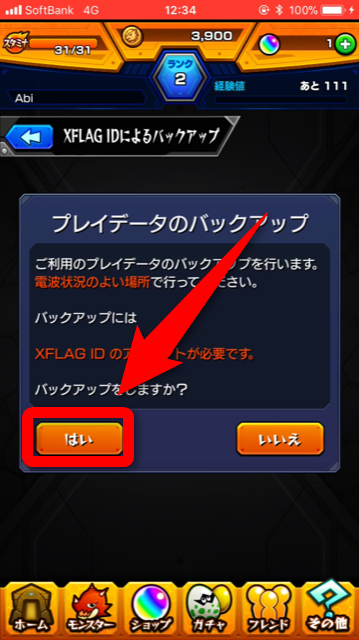
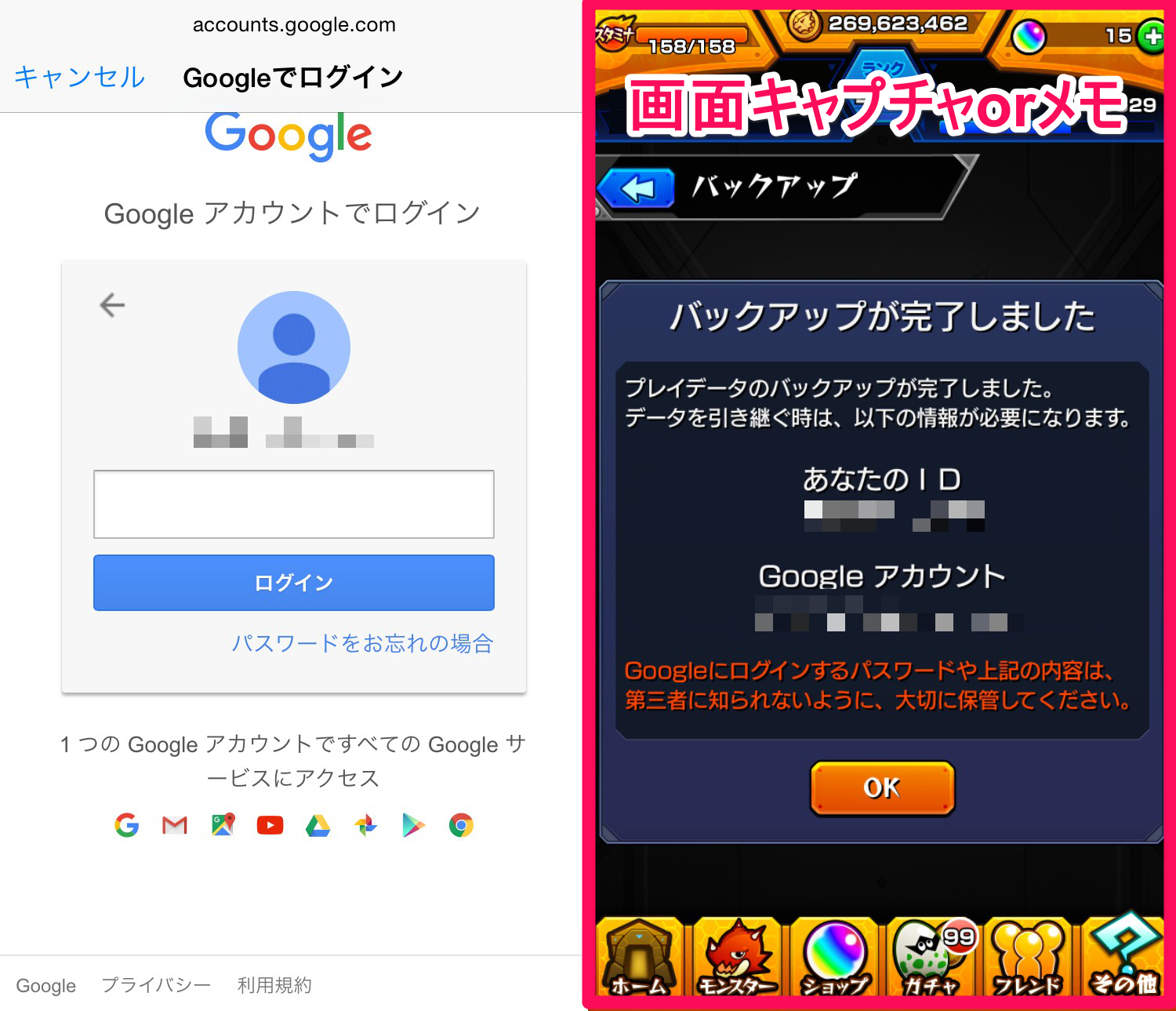
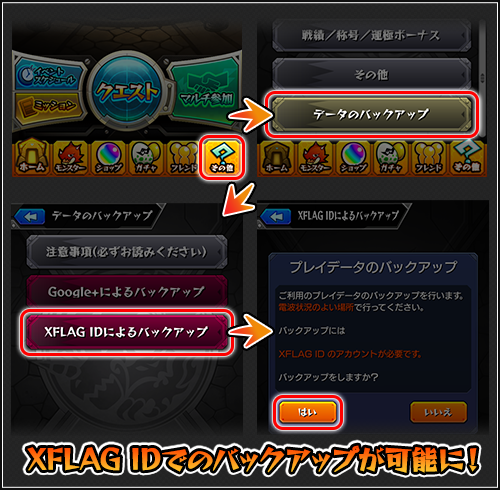
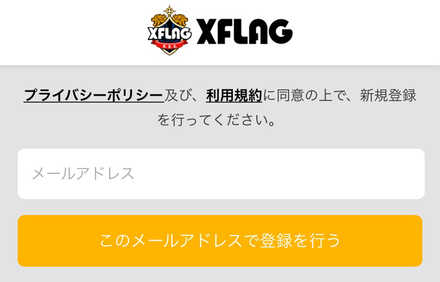
モンスト google バックアップ- モンストのデータ引き継ぎは、バックアップによって行います。機種変更時にも利用するので、ぜひ参考にしてください。 モンストのデータバックアップ方法 1 モンストデータのバックアップ ホーム画面から「その他」を選択します。「データの プレイデータをバックアップしたい「xflag id」アカウントにログイン、またはアカウント登録を行い、確認画面で「許可する」をタップします。 3バックアップ完了 バックアップが完了すると、自身の「モンストid」と「xflag id」が表示されます。他の人には見せないようにし、メモなどして保管しておきましょう。
モンスト google バックアップのギャラリー
各画像をクリックすると、ダウンロードまたは拡大表示できます
 |  |  |
 |  |  |
 |  | |
 |  | |
「モンスト google バックアップ」の画像ギャラリー、詳細は各画像をクリックしてください。
 |  |  |
 |  |  |
 |  |  |
 |  |  |
「モンスト google バックアップ」の画像ギャラリー、詳細は各画像をクリックしてください。
 |  |  |
 |  | |
 |  |  |
 |  | |
「モンスト google バックアップ」の画像ギャラリー、詳細は各画像をクリックしてください。
 |  |  |
 |  |  |
 |  |  |
 |  |  |
「モンスト google バックアップ」の画像ギャラリー、詳細は各画像をクリックしてください。
 |  | |
 |  |  |
 |  |  |
 |  |  |
「モンスト google バックアップ」の画像ギャラリー、詳細は各画像をクリックしてください。
 |  |  |
 |  |  |
 |  |  |
 |  | |
「モンスト google バックアップ」の画像ギャラリー、詳細は各画像をクリックしてください。
 |  | |
 |  | |
 |  |  |
 |  |  |
「モンスト google バックアップ」の画像ギャラリー、詳細は各画像をクリックしてください。
 |  | |
 |  |  |
 |  |  |
 |  | |
「モンスト google バックアップ」の画像ギャラリー、詳細は各画像をクリックしてください。
 |  |  |
 |  |  |
 | 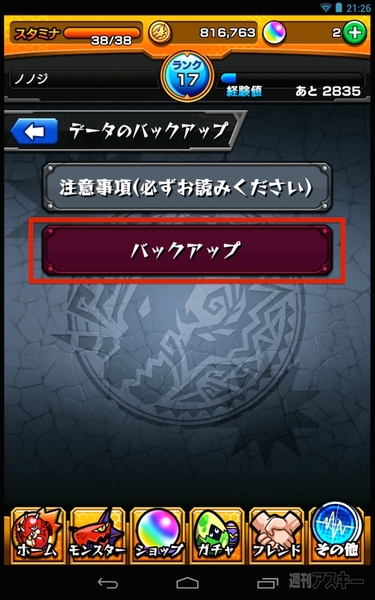 |
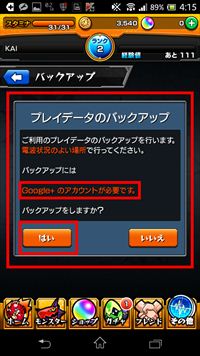
モンストデータのバックアップを作成する手順は次の通りです。 モンスト内の「その他」をタップ 前述したとおり、モンストアプリを起動したら、 「その他」 をタップします。 複数のモンストのデータ (IDは個々で異なる物)をバックアップするにはそれぞれ複数のGoogleアカウントを持つ必要があります。 例 本アカ→GoogleアカA サブアカ1→GoogleアカB サブアカ2→GoogleアカC ちなみにバックアップをとっていて、バックアップデータを復旧したとしても通信をGoogle フォト
Incoming Term: モンスト google バックアップ,


0 件のコメント:
コメントを投稿